Cookies & Einbindungen
Mit CCM19 können Sie Ihre Besucher über die auf der Webseite genutzten Tools informieren und eine feingranulare Zustimmung ermöglichen.
Damit die verwendeten zustimmungspflichtigen Elemente im Banner angezeigt werden, müssen verwendete Tools und externe Quellen als Einbindungen angelegt und getestet werden.
Eine Übersicht der vorhandenen Einbindungen finden Sie unter dem Menüpunkt "Einbindungen & Cookies".
Übersicht über die vorhandenen Einbindungen
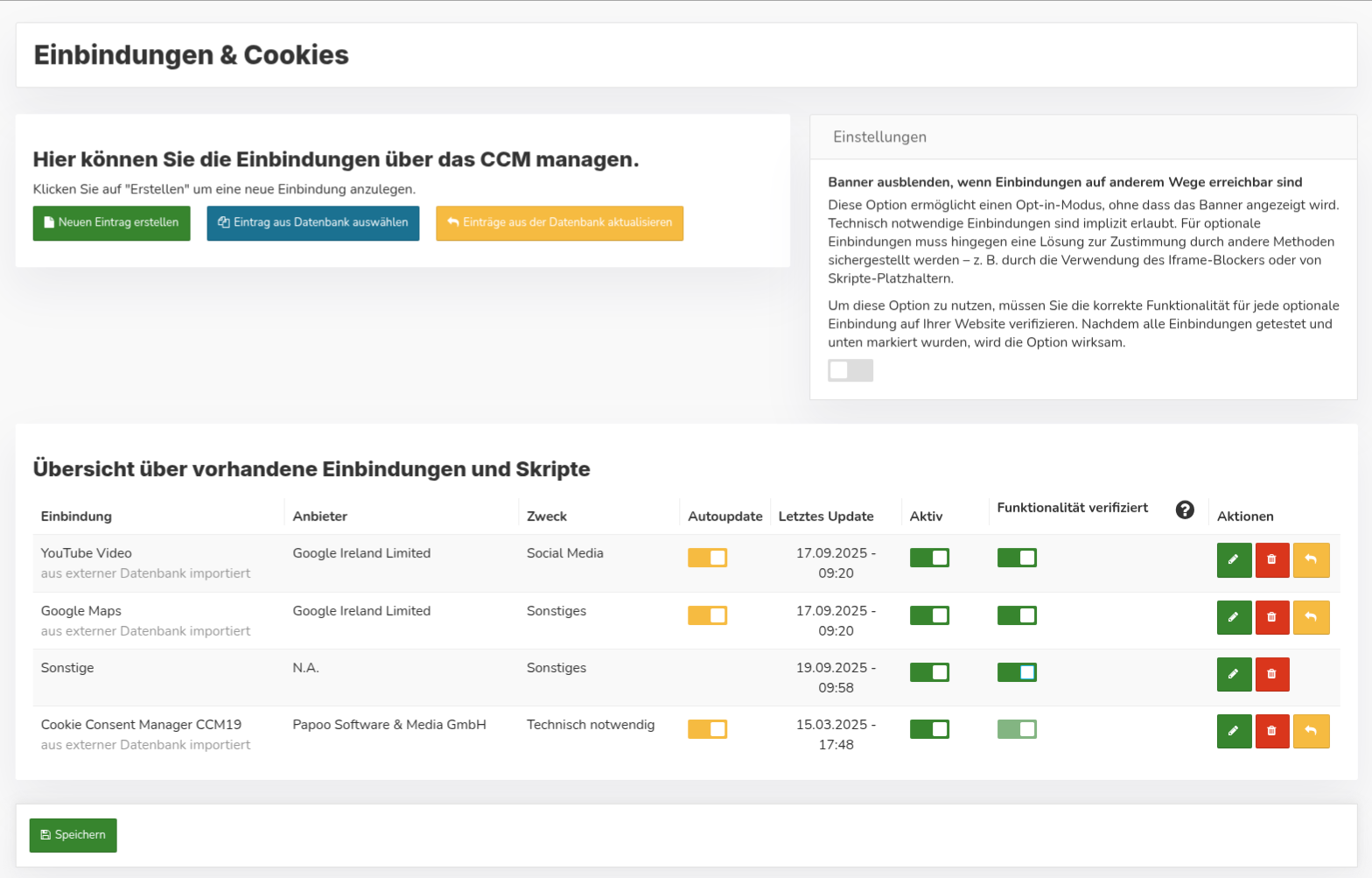
Hier können Sie vorhandene Einträge bearbeiten und neue hinzufügen.
Mit einem Klick auf das grüne Stift-Symbol in der Zeile eines Eintrags gelangen Sie in den Editiermodus, ein Klick auf den roten Papierkorb löscht nach Nachfrage einen Eintrag, der gelbe Button erlaubt es Ihnen, den Eintrag einzeln manuell mit der zentralen Cookie Datenbank abzugleichen.
Der Button "Neuen Eintrag erstellen" führt Sie zur Erstellungsmaske, wo Sie einen eigenen Eintrag erstellen können. In den meisten Fällen ist es jedoch lohnenswert, zunächst den Button "Eintrag aus Datenbank auswählen" zu nutzen, und zu prüfen, ob nicht bereits eine Vorlage für das zu erstellende Element existiert, die verwendet werden kann. Die dahinterliegende Datenbank wird von uns regelmäßig aktualisiert und erweitert, so dass die gängigsten Tools bereits gelistet sind.
Der gelbe Button oberhalb aktualisiert alle Einträge in der Übersicht aus der zentralen Cookie-Datenbank. Die Aktualisierung erfolgt auch alle 24 Stunden automatisch.
Einträge des automatischen Crawlers
Wenn Daten durch den automatischen Crawler hinzugefügt wurden, tauchen noch zwei weitere Spalten in der Liste auf, die anzeigen, wann und auf welcher konkreten Unterseite das Element gefunden wurde.
Unsichtbares Banner
Das Unsichtbare Banner ist eine innovative Funktion in CCM19, die Einwilligungen genau dort einholt, wo externe Inhalte eingebunden werden, etwa bei eingebetteten Inhalten wie YouTube-Videos oder Google Maps. Kontextbezogen und nutzerfreundlich!
Anstelle des Cookie-Banners beim ersten Seitenaufruf erscheint die Abfrage nur da, wo ein Nutzer externe Inhalte aktiv aufruft. So wird die Einwilligung vereinfacht, rechtssicher und nahtlos in den Nutzungskontext integriert – ohne zusätzlichen Integrationsaufwand. Eine Win-Win-Situation für alle Beteiligten! Dabei sind folgende Bereiche relevant:
- Anzeige: Wenn das Cookie-Banner optisch deaktiviert ist, erscheint ein Hinweis, der bestätigt, dass kein technischer Fehler vorliegt.
- Aktivierung: Der Modus lässt sich über den Schalter aktivieren – jedoch nur, wenn die Bedingungen erfüllt sind.
- Funktionsprüfung: Verifizieren Sie, dass alle Einbindungen auch ohne klassisches Cookie-Banner korrekt funktionieren.
So einfach überprüfen Sie die Funktionalität: Lehnen Sie im normalen Modus alle Cookies ab, prüfen Sie anschließend, ob eingebundene Inhalte (z. B. YouTube) individuell aktivierbar sind und wie gewünscht funktionieren. Fertig!
Einbindungsdatenbank / Eintrag aus Datenbank auswählen
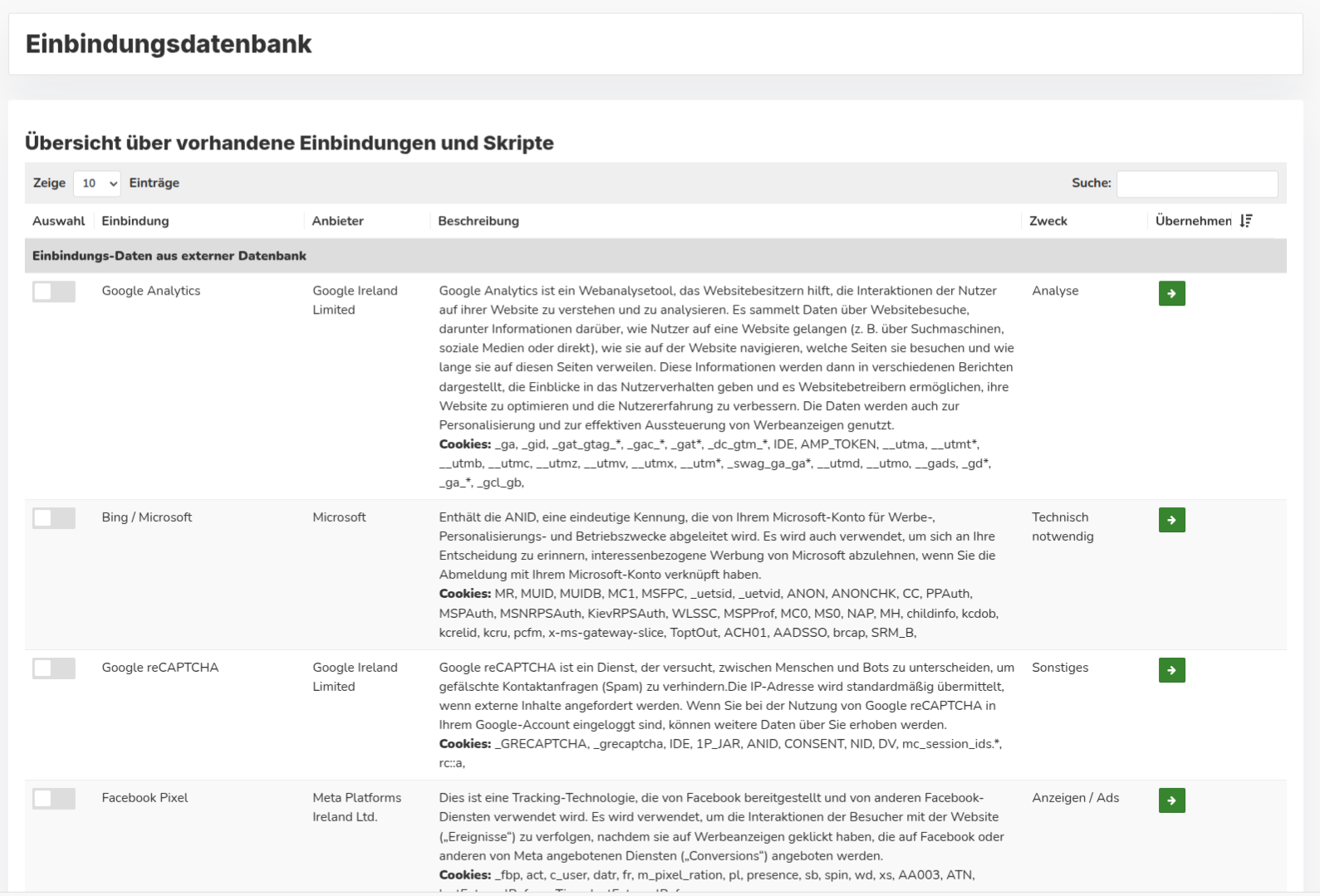
Hier sehen Sie eine Auflistung der Einträge aus unserer Datenbank, die Ihnen zur Verfügung stehen. Klicken Sie auf den grünen Button in der Spalte "Übernehmen", um die Daten in die Bearbeitungsmaske zu übernehmen.
Sie können auch mehrere Einträge auf einmal übernehmen. Aktivieren Sie dafür einfach die Schalter in der linken Spalte und klicken ganz unten den Button "Ausgewählte Einbindungen hinzufügen".
Die Texte in unserer Datenbank sind neutral und generisch gehalten, sodass sie für die meisten Unternehmen passend sein sollten. Unter Umständen müssen Sie Einträge aber dennoch für Ihr Unternehmen oder Ihre Webseite anpassen. Alle Texte sind frei editierbar und bearbeitete Texte werden automatisch durch das Schloss-Symbol neben dem Feld gegen ein Überschreiben bei Datenbankaktualisierungen geschützt.
Bearbeitungsmaske der Einbindungen
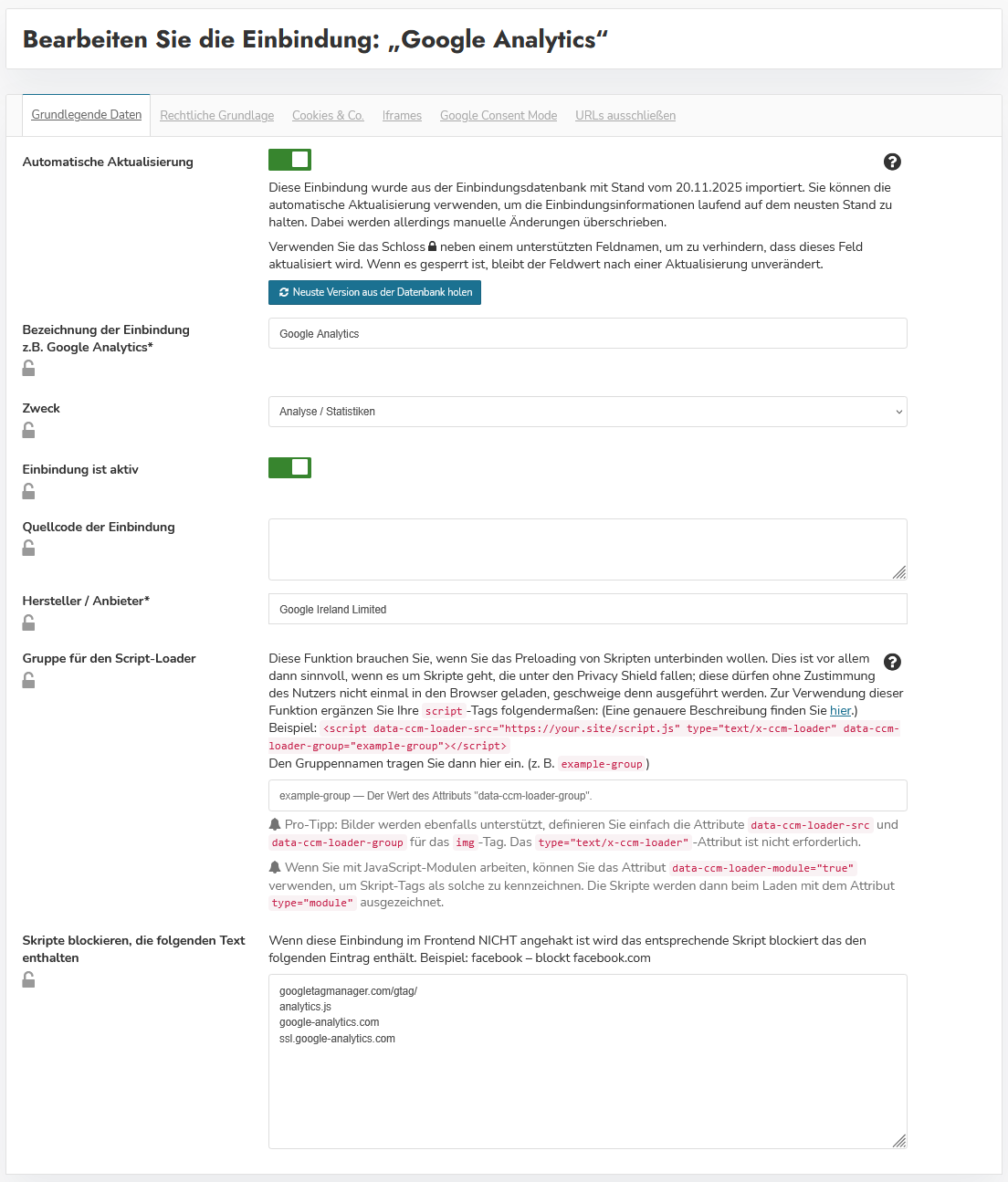
In der Bearbeitungsmaske haben Sie folgende Optionen:
Automatische Aktualisierung
Über diesen Punkt können Sie steuern, ob die Einbindung automatisch mit der Datenbank von CCM19 synchronisiert werden soll. Hierbei werden alle Änderungen aus der Datenbank auf die Einbindung übertragen. Um zu verhindern, dass Daten überschrieben werden, können Sie das Schloss-Symbol drücken, um Ihre eingetragenen Texte beizubehalten.
Bezeichnung der Einbindung
Der Name der Einbindung, wie er im Banner angezeigt wird. Hier sollten aussagekräftige Namen genutzt werden, die verdeutlichen, welchem Tool der Benutzer seine Zustimmung geben soll.
Zweck
In dieser Selectbox kann für die Einbindung eine Kategorie gewählt werden. Beachten Sie dabei aber immer die rechtlichen Rahmenbedingungen: Ein Meta-Pixel ist z. B. nicht "Technisch notwendig". Für eine genaue rechtliche Einordnung sollten Sie auf jeden Fall einen Anwalt konsultieren.
Einbindung ist aktiv
Hiermit aktivieren bzw. deaktivieren Sie den Eintrag. Ein inaktiver Eintrag bleibt unter "Einbindungen & Cookies" gelistet, wird allerdings im Banner nicht angezeigt.
Quellcode der Einbindung
Beim Quellcode der Einbindung können Sie Code einfügen, der nach Consent in die Seite eingebaut werden soll. In unserem Beispiel wäre dies der Code von Matomo. Geben Sie den kompletten Code (inklusive des öffnenden und schließenden Skript-Tags) ein.
Wichtig: Wenn Sie den Code auf diese Art in die Seite integrieren, muss er dafür aus dem direkten Webseitentext entfernt werden, da Sie den Code ansonsten doppelt einbinden würden. Das kann zu technischen Problemen führen!
Beispiel Matomo
<!-- Matomo / voll anonymisiert, Daten verbleiben auf Firmeneigenen Servern -->
 <script type="text/javascript">
    var _paq = window._paq = window._paq || [];
    /* tracker methods like "setCustomDimension" should be called before "trackPageView" */
    _paq.push(["setDocumentTitle", document.domain + "/" + document.title]);
    _paq.push(["setCookieDomain", "*.www.xy.de"]);
    _paq.push(["setDomains", ["*.www.xy.de"]]);
    _paq.push(['trackPageView']);
    _paq.push(['enableLinkTracking']);
    (function() {
        var u="//analytics.xy.de/";
        _paq.push(['setTrackerUrl', u+'matomo.php']);
        _paq.push(['setSiteId', '1']);
        var d=document, g=d.createElement('script'), s=d.getElementsByTagName('script')[0];
        g.type='text/javascript'; g.async=true; g.src=u+'matomo.js'; s.parentNode.insertBefore(g,s);
    })();
  </script>
<!-- End Matomo Code -->
Hersteller / Anbieter
Hier muss der Firmenname des Anbieters eingetragen werden, der das Skript bereitstellt. Das sollte in den meisten Fällen die Firma sein, die die Software bereitstellt. Wenn Sie die Software allerdings auf dem eigenen Server hosten und selbst als Betreiber auftreten, wäre hier auch die eigene Firma einzutragen.
Script-Loader
Nutzen Sie die Funktion „Skripte blockieren, die folgenden Text enthalten“, können Ihre Skripte auf der Website bleiben und CCM19 blockiert diese beim Aufbau der Seite. Allerdings können aktuelle Browser diese Ressourcen trotz korrekter Integration vor dem Eingreifen von CCM19 durch automatisches Preloading laden. Weder CCM19 noch andere Tools können dies verhindern, da der Download der Ressourcen startet, bevor die Ausführung von Skripten durch den Browser beginnt. Das ist vor allem dann der Fall, wenn die Skripte ein async-Attribut beinhalten.
Um das effektiv zu verhindern, besteht die Möglichkeit, Skripte direkt im Quelltext der Website zu blockieren und diese erst nach Zustimmung des Seitenbesuchers durch CCM19 freizugeben und auszuführen. Diese Variante ist sowohl für Inline-Skripte als auch für externe Skripte verfügbar. Grundsätzlich wird wie folgt vorgegangen:
- Das
type-Attribut wird wie folgt ersetzt bzw. definiert:type="text/x-ccm-loader" - Für externe Skripte wird das
src-Attribut ersetzt:data-ccm-loader-src
Durch diese Anpassung erkennt ein Browser das entsprechende Skript nun nicht mehr als JavaScript-Code, sodass das Skript nicht ausgeführt werden kann.
CCM19 erkennt Skripte, die nach diesem Schema definiert sind, und behandelt diese wie jedes andere Skript. Es gelten alle Regeln, die in der CCM19-Konfiguration Ihrer Domain für Skripte hinterlegt sind.
Behandeln Sie jedes script-Tag Ihrer Website, das entsprechend dieser Funktion blockiert bzw. freigegeben und nachgeladen werden soll. Exemplarisch könnte dies wie folgt aussehen:
Externes Skript:
Inline-Skript:
Gruppe für den Script-Loader
Falls Sie die HTML-Modifizierung zur Blockierung von Skripten auf Ihrer Website anwenden, können Sie die behandelten Skripte gruppieren und einheitlich über eine Einbindung freigeben.
Hierfür wird eine Gruppe definiert, den Gruppennamen wählen Sie dabei selbst – für die folgenden Beispiele wählen wir example-group. Die Gruppe wird mithilfe des Attributs data-ccm-loader-group angegeben.
Externes Skript:
<script data-ccm-loader-group="example-group"
        data-ccm-loader-src="https://your.site/script.js"
        type="text/x-ccm-loader"></script>
Inline-Skript:
Tragen Sie den Gruppennamen in der relevanten Einbindung unter dem Punkt "Gruppe für den Script-Loader" ein, um die Einbindung mit den markierten Skripten Ihrer Website zu verknüpfen.

Sobald ein Seitenbesucher eine solche Einbindung zulässt, werden alle gruppierten Skripte nachgeladen.
Bilder einer Gruppe zuordnen
Der Script-Loader unterstützt auch Bilder. Ersetzen Sie beim img-Tag das Attribut src durch data-ccm-loader-src. Geben Sie den Gruppennamen aus dem Feld „Gruppe für den Script-Loader“ im Attribut data-ccm-loader-group an. Das Attribut type="text/x-ccm-loader" ist bei Bildern nicht erforderlich.
JavaScript-Module kennzeichnen
Wenn Sie JavaScript-Module mit dem Script-Loader verwenden, ergänzen Sie am betreffenden script-Tag das Attribut data-ccm-loader-module="true". Beim Nachladen kennzeichnet CCM19 das Skript mit type="module".
Skripte blockieren, die folgenden Text enthalten
Über Einträge in diesem Feld können Sie Skripte, die im Quelltext Ihrer Seite eingebunden sind, durch CCM19 blockieren. Nutzen Sie z. B. Matomo, tragen Sie in dem Feld bspw. "matomo" ein – damit wird dann auf Ihrer Seite jedes Javascript geblockt, das diese Zeichen (String) enthält und das Skript wird nicht ausgeführt, solange kein Consent gegeben wurde.
Auf diese Weise müssen Sie nicht zwingend Ihre Seite umbauen.
Beachten Sie aber bitte Folgendes:
Die Browser-Hersteller sind immer bemüht, alle Inhalte möglichst schnell zu laden. Daher kann es vorkommen, dass trotz des korrekten Blockierens der Browser eine Datei dennoch lädt, weil der Ladeprozess schneller angestoßen wurde, als er von CCM19 blockiert werden kann. Da geht es um Millisekunden.
Um sicherzustellen, dass die Skripte nicht ohne Consent vorgeladen werden, können Sie Skripte aus dem Quellcode Ihrer Seite entfernen und stattdessen im Feld "Quellcode der Einbindung" integrieren. CCM19 wird das hinterlegte Skript nach erteiltem Consent für die Einbindung in den head der Seite injizieren.
Einträge je Sprache
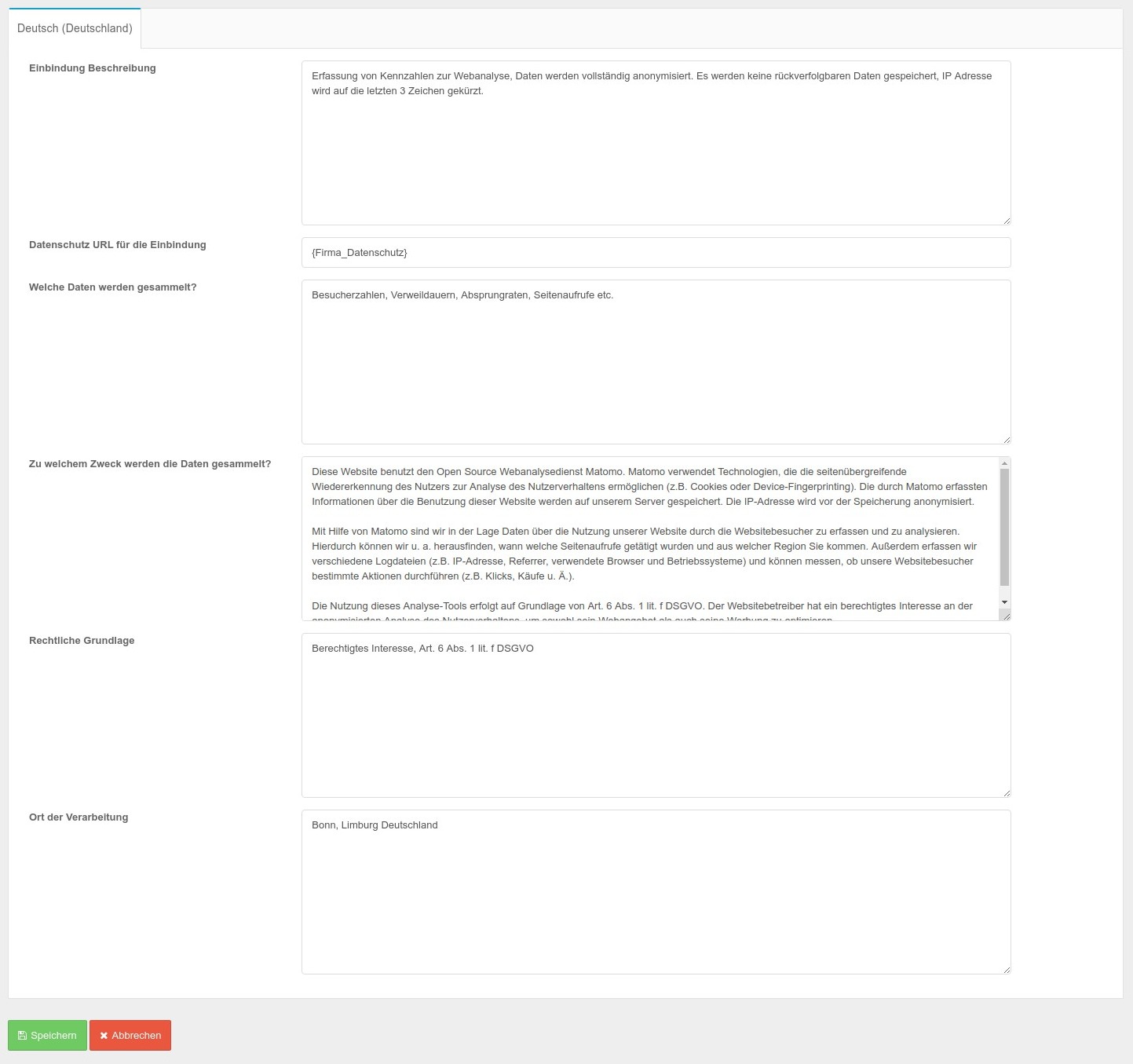
Für jede verwendete Sprache können die folgenden sprachabhängigen Inhalte noch erstellt werden.
Beschreibung
Bei der Beschreibung tragen Sie die Aufgabe der Einbindung ein. Wieso wird diese gesetzt? Was macht diese Einbindung?
Datenschutz-Link
Hier gehört der Link zu den Datenschutzbestimmungen des Anbieters hinein. Diesen finden Sie in der Regel, wenn Sie auf die Webseite des Anbieters gehen.
Welche Daten werden gesammelt?
Welche Daten werden ganz genau gesammelt? Nur die IP? Oder auch Klickdaten, Daten des Browsers, Logins, Verhalten u. v. m.? Informieren Sie sich genau bei dem Anbieter des Skriptes und tragen Sie möglichst genau ein, was mit den Daten passiert. Nur so ist eine informierte Einwilligung Ihrer Besucher möglich.
Zu welchem Zweck werden die Daten gesammelt?
Warum sammeln Sie diese Daten? Was wollen Sie damit machen? Conversionoptimierung? Nutzererfahrung verbessern? Oder nur, um eine Warenkorb-Funktion zu realisieren?
Rechtliche Grundlage
Hier definieren Sie die rechtliche Grundlage, aufgrund derer Sie diese Einbindung vornehmen wollen. Bei Tracking-Skripten greift in der Regel nur "Einwilligung, Art. 6 Abs. 1 lit. a DSGVO" – Einwilligung des Besuchers durch eine informierte Entscheidung. Also rein freiwillig.
Ort der Verarbeitung
Wo werden die Daten verarbeitet? Hier gilt nicht nur die Adresse Ihres Büros, sondern auch, wo sich der Server befindet. Berücksichtigen Sie bitte auch, dass Sie derzeit keine Daten in unsichere Drittländer übertragen dürfen. Anbieter, die Daten in die USA exportieren, sind derzeit rechtlich vermutlich nicht möglich (Stand: 29.09.2020).
Tab – "Rechtliche Grundlage"
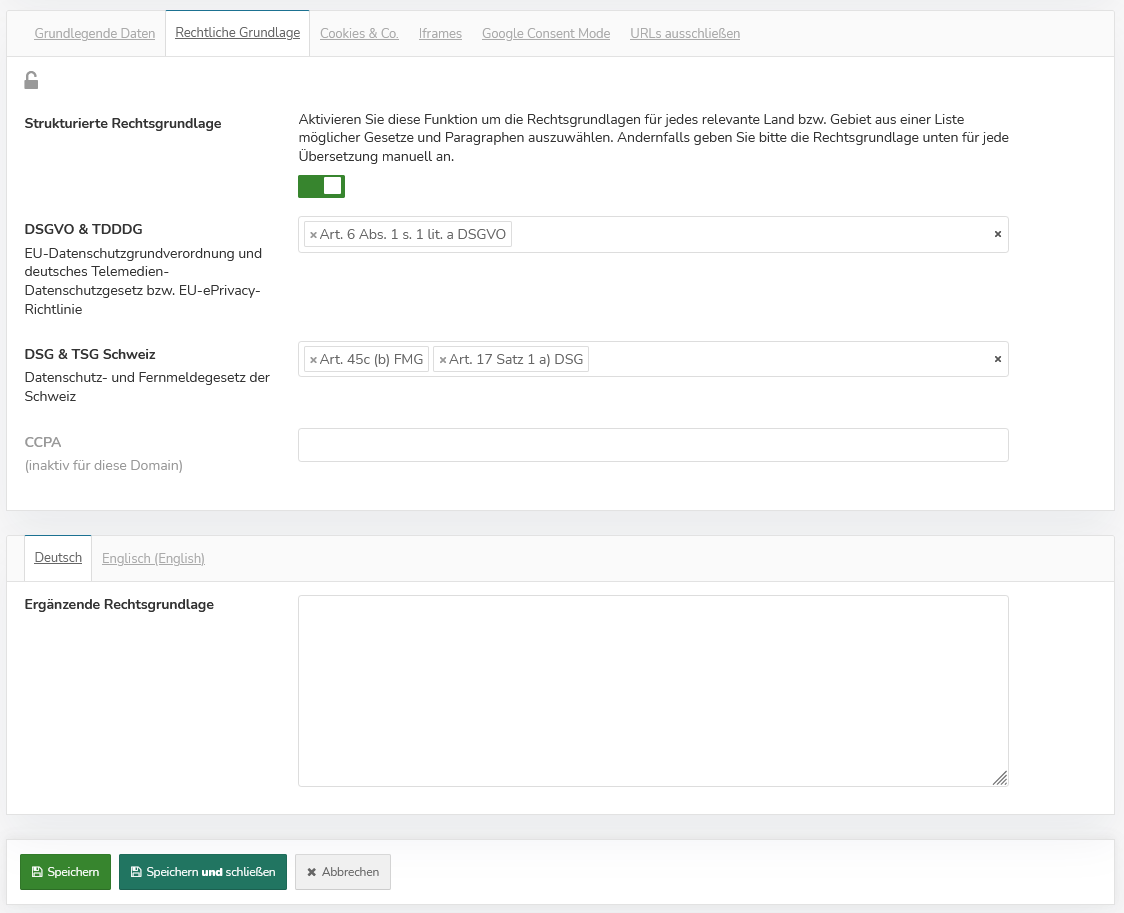
In den rechtlichen Grundlagen können Sie die Paragrafen anpassen, auf denen die Einbindung bzw. deren Zustimmung beruht. Sie können hier auch ergänzende Rechtsgrundlagen einfügen, falls die strukturierte Rechtsgrundlage nicht ausreicht.
Tab – Cookies & Co.
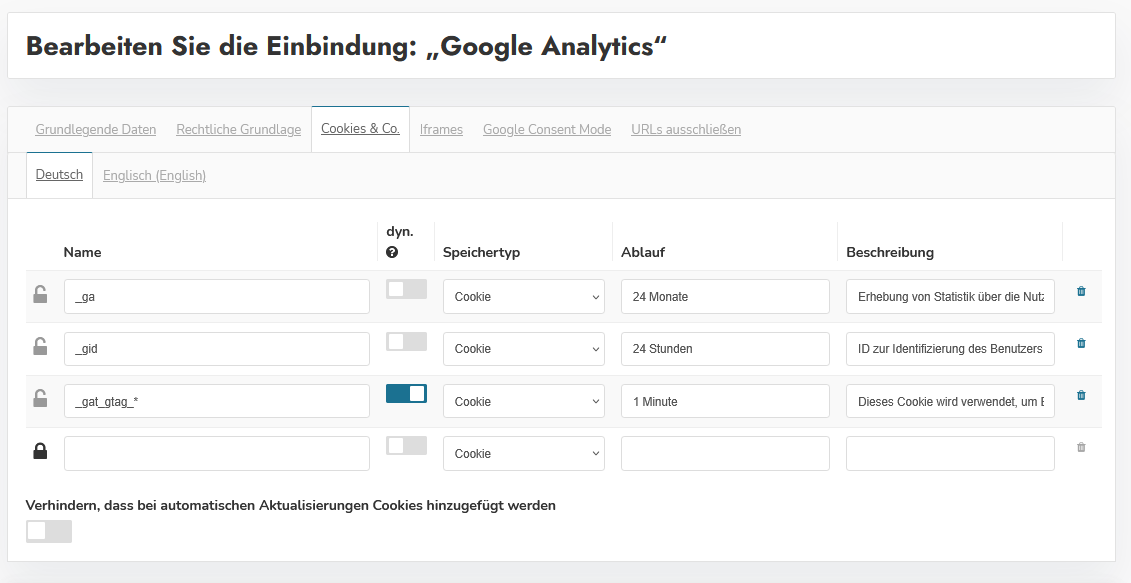
Hier sind alle Cookies und Storage-Elemente aufgelistet, die das Skript setzt. Sie können von Hand noch weitere Elemente eintragen, da der automatische Scan nicht immer alle Daten finden kann. Z.B. kann der Scanner keine Daten finden für einen eingeloggten Zustand. Auch die von CCM19 handgepflegte Datenbank muss nicht vollständig sein – überprüfen Sie die Daten immer genau.
Name
Die Bezeichnung im Browser – z.B. _ga für ein Google-Analytics-Cookie oder _pk_id.* für Matomo – das * ist ein Platzhalter.
dyn.
Hiermit bestimmen Sie, ob es eine dynamische Variable ist - z.b. werden mit _pk_id.* alle Cookies geblockt, die mit _pk_id. anfangen, also _pk_id.123 usw.
Speichertyp
Wie werden die Daten in Ihrem Browser gespeichert.
Ablauf
Wie lange bleibt das Cookie bestehen
Beschreibung
Beschreibung des Cookies (Wofür wird das Cookie verwendet, welche Daten werden ggf. abgerufen)
Tab "Iframes"
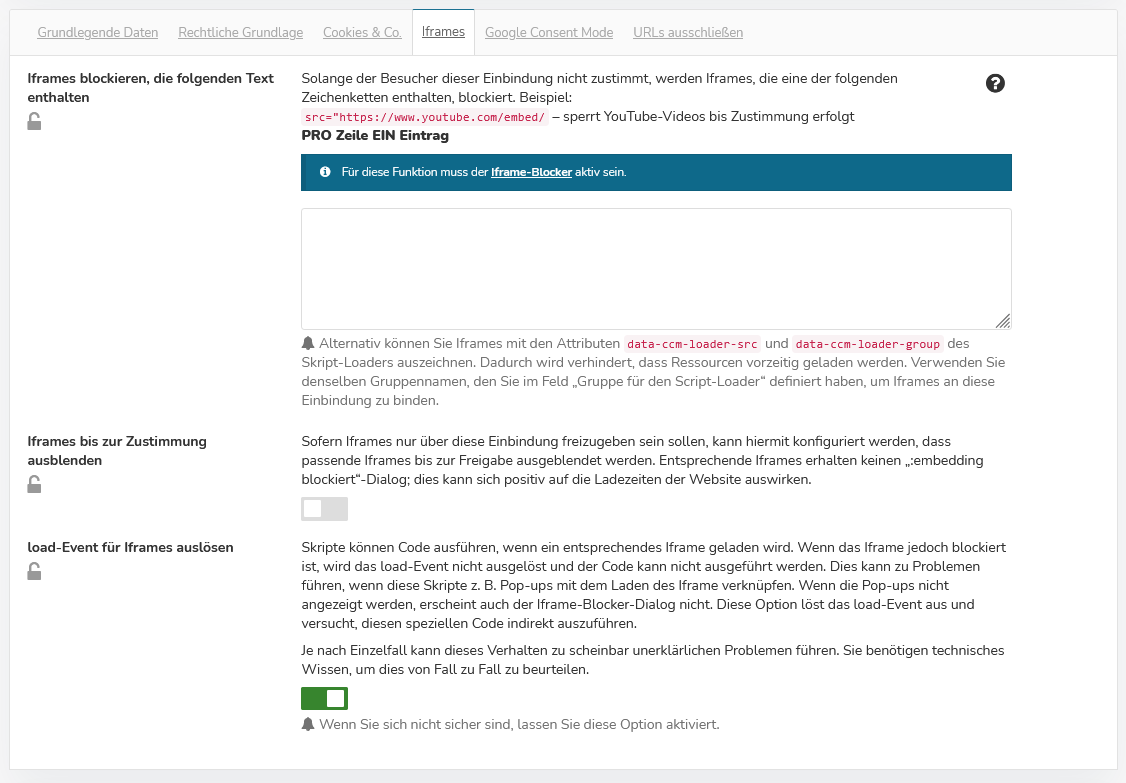
Damit die Freischaltung über die Embeddings funktioniert, müssen Sie den IFrame-Blocker über den Punkt Iframes > Iframe-Blockierung aktivieren.
Es ist möglich, Iframes (z. B. von Youtube, Google Maps und Co.) über das Cookie-Banner initial zu blockieren und nach Consent freizuschalten.
Um Iframes über das Cookie-Banner blockieren und freischalten zu können, tragen Sie in das Feld "Iframes blockieren, die folgenden Text enthalten" Zeichenketten ein, die im Iframe vorkommen – i. d. R. ist hier ein prägnanter Teil der URL aus dem src-Attribut gut geeignet.
Für einen YouTube-Iframe könnte die Zeichenkette zum Beispiel "youtube.com" lauten.
Alternativ können Sie Iframes mit den Attributen data-ccm-loader-src und data-ccm-loader-group des Script-Loaders auszeichnen – das src-Attribut wird hierbei ersetzt. Dadurch wird verhindert, dass Ressourcen vorzeitig geladen werden. Verwenden Sie denselben Gruppennamen, den Sie im Feld "Gruppe für den Script-Loader" einer Einbindung definiert haben, um Iframes an diese Einbindung zu binden.
Mit dem Akzeptieren der Kategorie werden automatisch alle entsprechenden Iframes freigeschaltet.
Bitte beachten Sie weiterhin die rechtlichen Regelungen in Bezug auf Iframes und die korrekte Kategorisierung, die Sie im Tab "Grundlegende Daten" vornehmen können.
Tab – Google Consent Mode v2
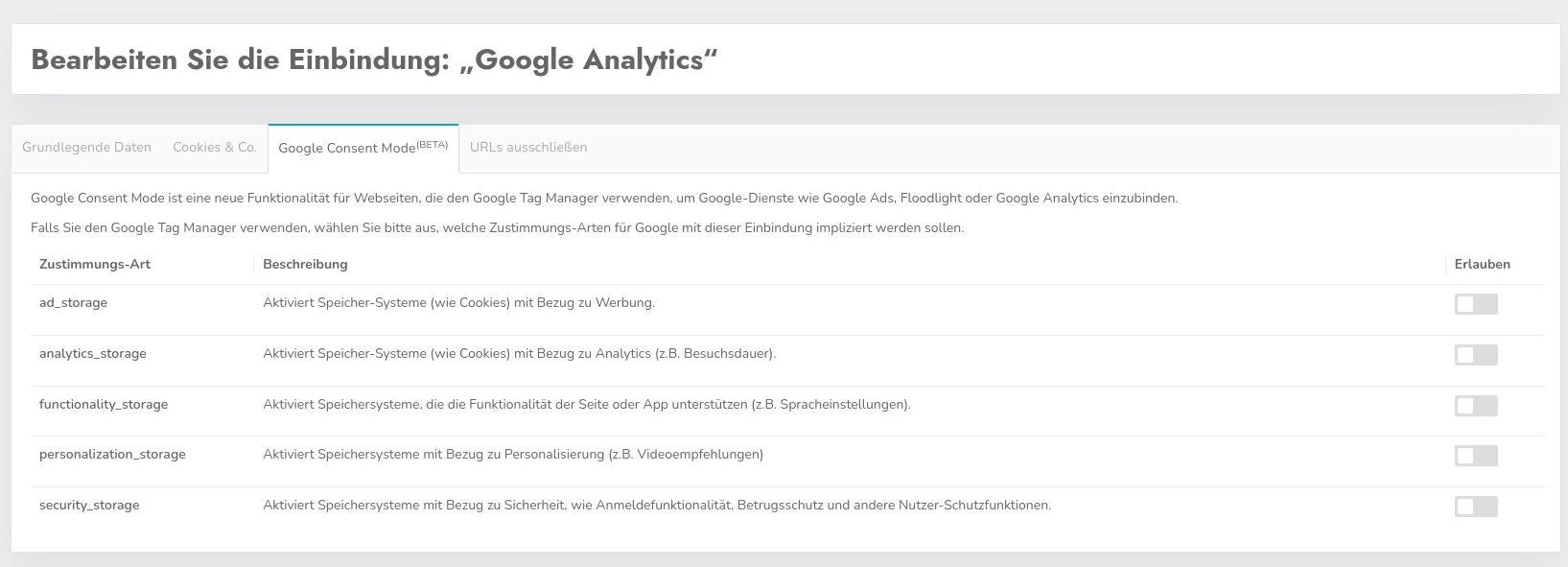
Google Consent Mode ist eine neue Funktionalität für Webseiten, die den Google Tag Manager verwenden, um Google-Dienste wie Google Ads, Floodlight oder Google Analytics einzubinden.
Falls Sie den Google Tag Manager verwenden, wählen Sie bitte aus, welche Zustimmungsarten für Google mit dieser Einbindung impliziert werden sollen.
Weitere Informationen zum Google Consent Mode von Google finden Sie hier: https://support.google.com/analytics/answer/9976101?hl=de
Tab – URLs ausschließen
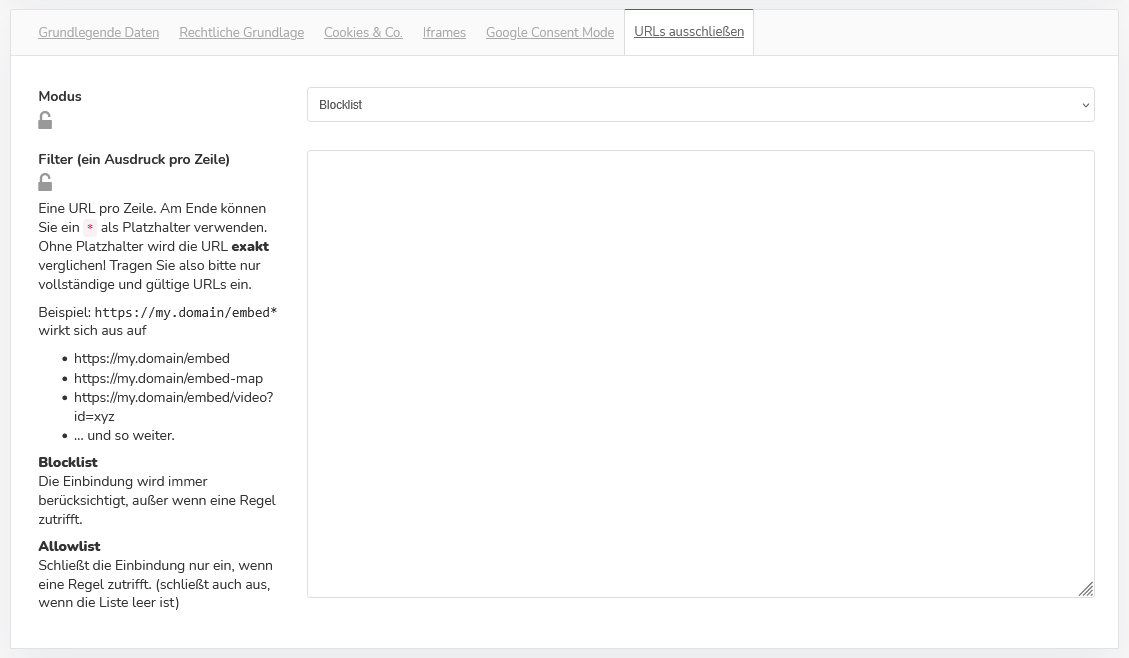
Auf diesen Seiten die Einbindung NICHT ausspielen, das bedeutet, dass die aktuell ausgewählte Einbindung im Tag-Manager-Modus die Einbindung nicht aktiviert resp. im Blockmodus diese nicht freigibt.
Dies kann unter verschiedenen Umständen Sinn machen.
Tragen Sie eine URL pro Zeile ein. Am Ende können Sie ein * als Platzhalter verwenden. Ohne Platzhalter wird die URL exakt verglichen! Tragen Sie also bitte nur vollständige und gültige URLs ein.
Beispiel: https://my.domain/embed* wirkt sich aus auf
- https://my.domain/embed
- https://my.domain/embed-map
- https://my.domain/embed/video?id=xyz
… und so weiter.
Speichern
Mit Klick auf den Button „Speichern“ werden die Daten in die CCM19‑Administration Ihrer Seite übernommen und stehen dann direkt für das Frontend-Widget zur Verfügung.