Cloud+ Agency Tarif
Den Cloud+ Agentur Tarif können Sie auf der Webseite hier buchen:
https://www.ccm19.de/ccm19-preise-reseller.html
In diesem Tarif können Sie selbst Kunden einladen und verwalten, Tarife buchen und vieles mehr. Den Ablauf für die beiden verschiedenen Wege haben wir hier einmal skizziert.
Um den Tarif zu buchen, klicken Sie auf den entsprechenden Button in der Preisübersicht.
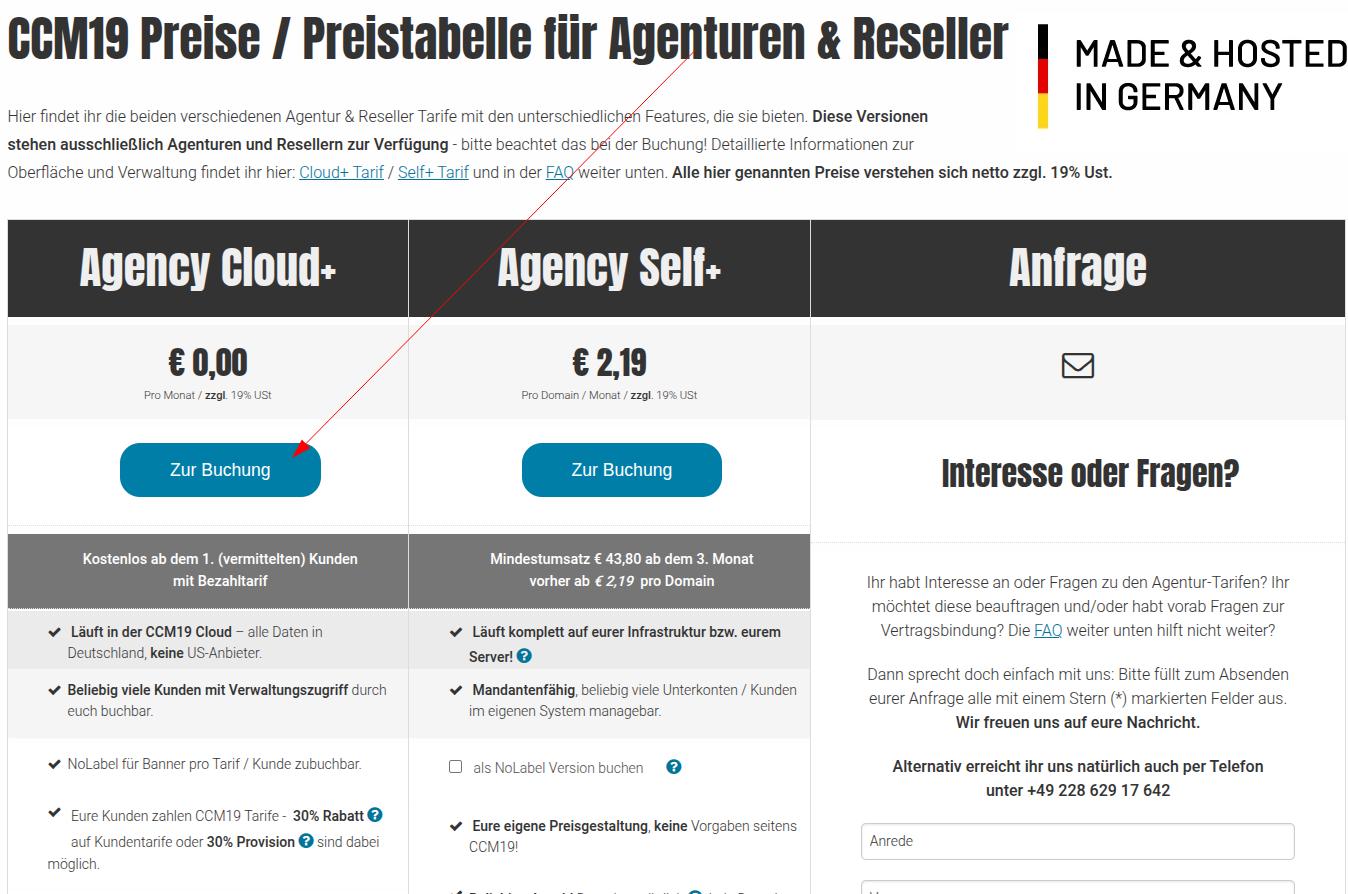
Klicken Sie sich nun durch den Warenkorb und den Checkout Prozess.
Als Bezahlmethoden stehen Ihnen hier nur „gegen Rechnung“ oder „Lastschrift“ zur Verfügung, da sich die Zahlungen je nach Verwendung des Accounts immer wieder erweitern. Das ist mit anderen Zahlungsmethoden oft nur schwierig zu händeln.
Um eine Affiliate-Provision erhalten zu können, müssen Sie sich am Ende des Checkouts noch dafür anmelden.
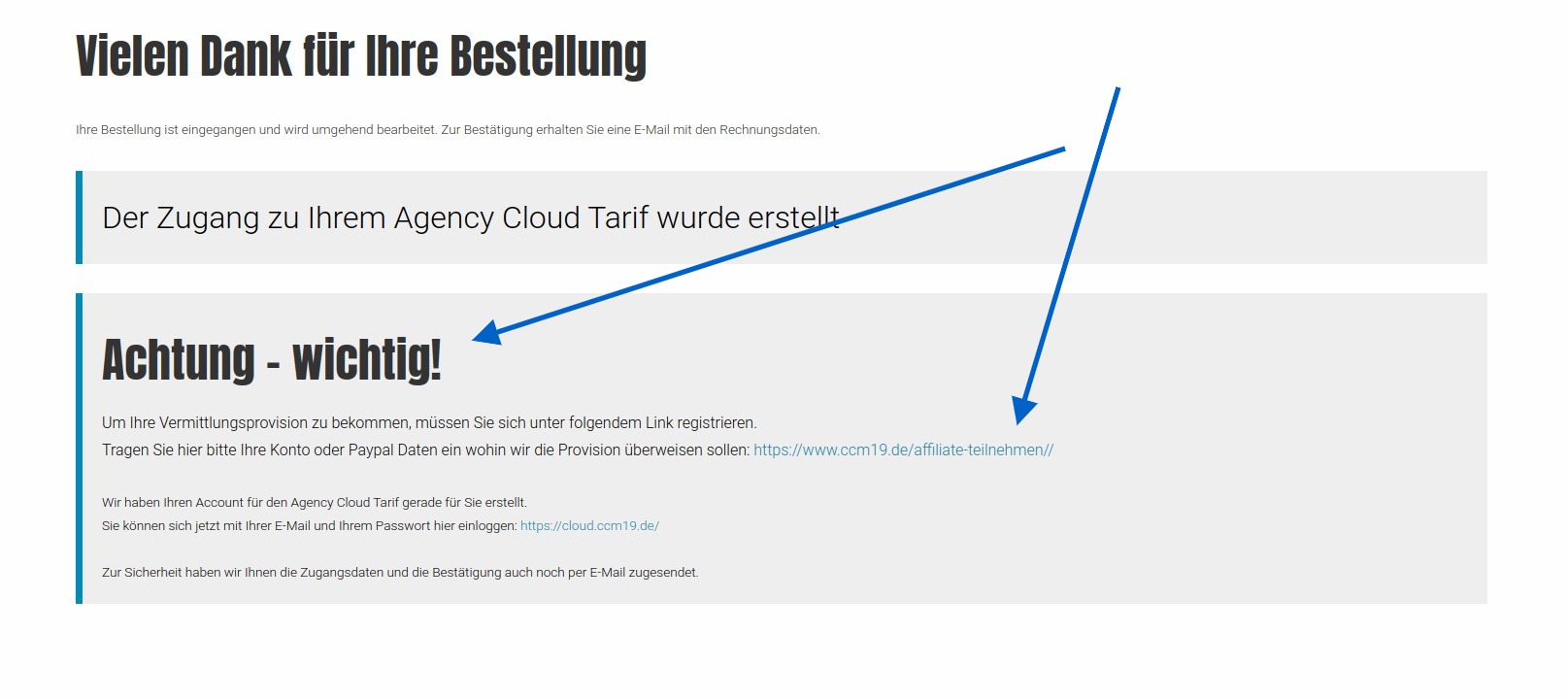
Klicken Sie auf den Link und tragen Sie auf der folgenden Seite noch Ihre Kontoverbindungsdaten ein, damit wir wissen, wohin die offenen Beträge überwiesen werden sollen./u/0/search-console/performance/search-analytics?resource_id=sc-domain%3Accm19.de
Kunden per E-Mail einladen (Provisionsmodell)
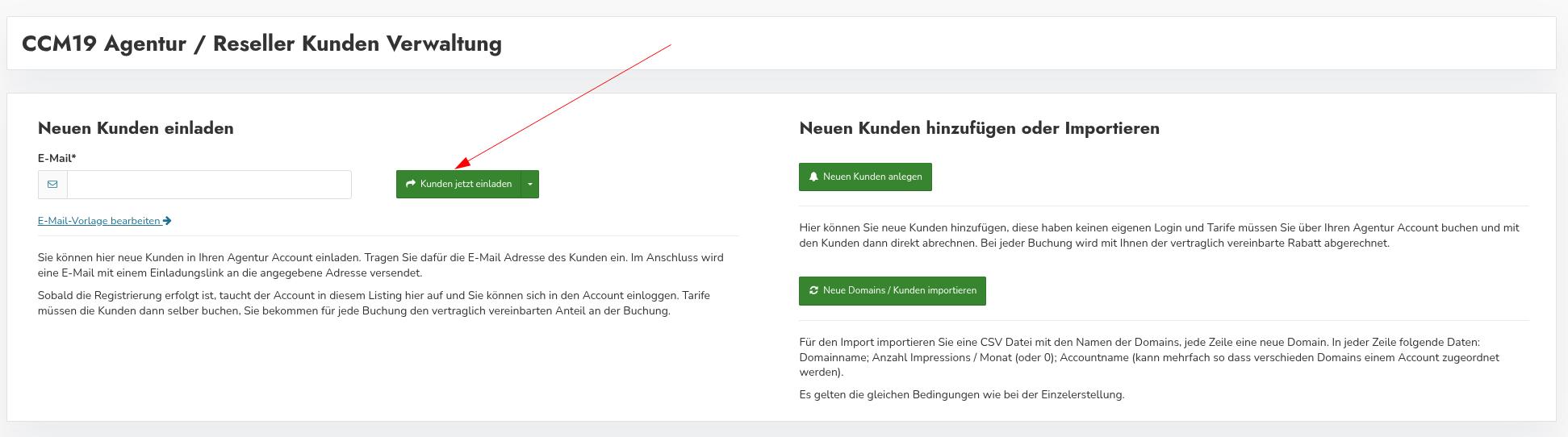
Über „Neuen Kunden einladen“ versenden Sie eine Einladung per E‑Mail. Die eingeladene Person erhält einen Einladungslink und kann den CCM19-Account anschließend selbst erstellen.
Diese Variante eignet sich besonders dann, wenn Ihr Kunde einen eigenen Login erhalten und den CCM19-Account eigenständig verwalten soll.
Die Abrechnung erfolgt in diesem Fall direkt über den Kundenaccount. Der Kunde bucht den passenden CCM19-Tarif selbst und erhält die Rechnung direkt von CCM19.
Für jeden Account, der über Ihre Einladung eingerichtet wird, erhalten Sie als Agentur 30 % Provisionsmodell. Die Abrechnung der Provision erfolgt quartalsweise entsprechend des Provisionsvertrags.
Um dies für Kunden zu erstellen, verschicken Sie einen Einladungslink. Tragen Sie dafür die E‑Mail-Adresse des Kunden in das Feld ein.
Den Text der Mail können Sie unter dem obigen Link „E‑Mail-Vorlage bearbeiten" ändern.
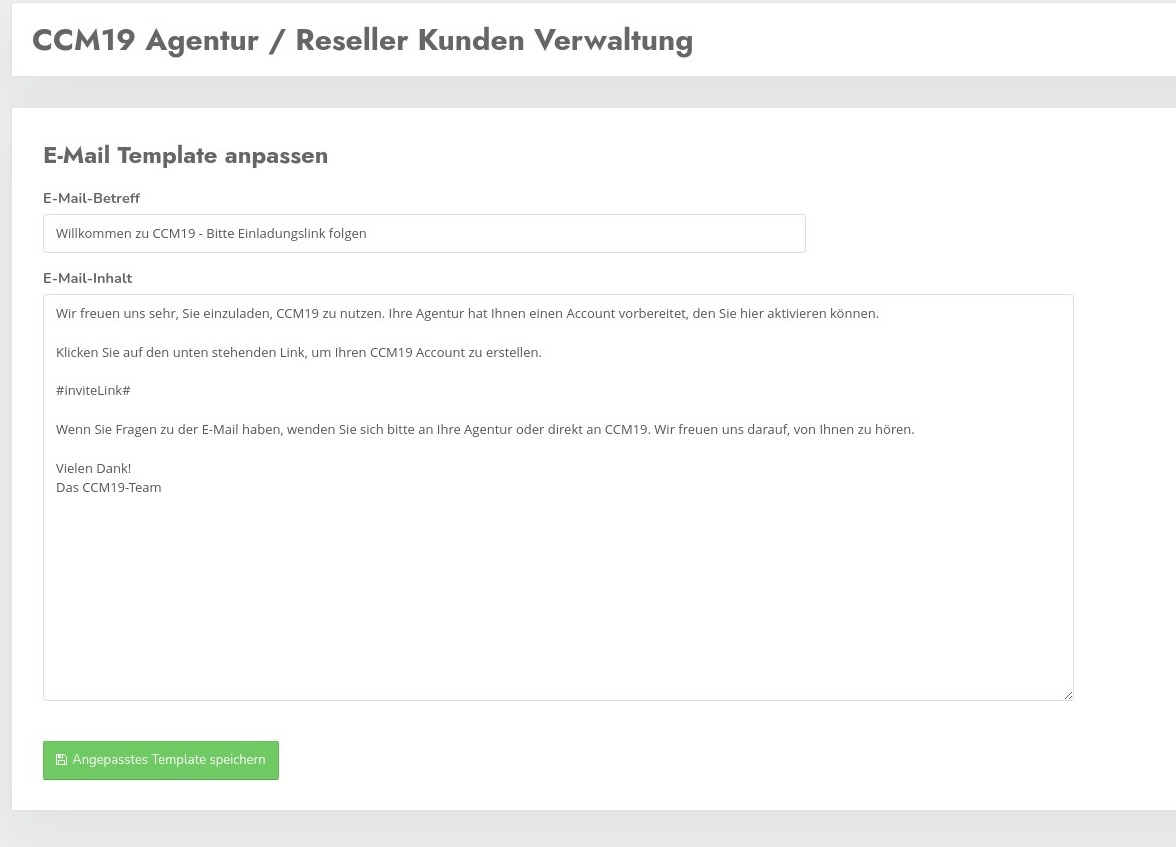
Wichtig ist dabei, dass der Eintrag #inviteLink# erhalten bleibt, da dort der Link mit erzeugt wird, mit dem potentielle Kunden Ihnen zugewiesen werden können – was ohne diesen Link nicht funktoniert.
Nachdem Sie die Einladung verschickt haben, tauchen die Einladungen in der Liste unten auf.

Hier können Sie mit einem Klick auf den grünen Button die Einladungen erneut versenden. Beachten Sie bitte, dass Sie die Einladung nur 4x versenden können. Mit dem Klick auf den roten Button löschen Sie die Einladungen.
Wenn die Einladungen angenommen wurden, steht der Status auf "angenommen".
Einladung annehmen
Wenn die potentiellen Kunden nun auf den Link klicken, kommen Sie direkt zur Anmeldemaske für den Free Tarif.
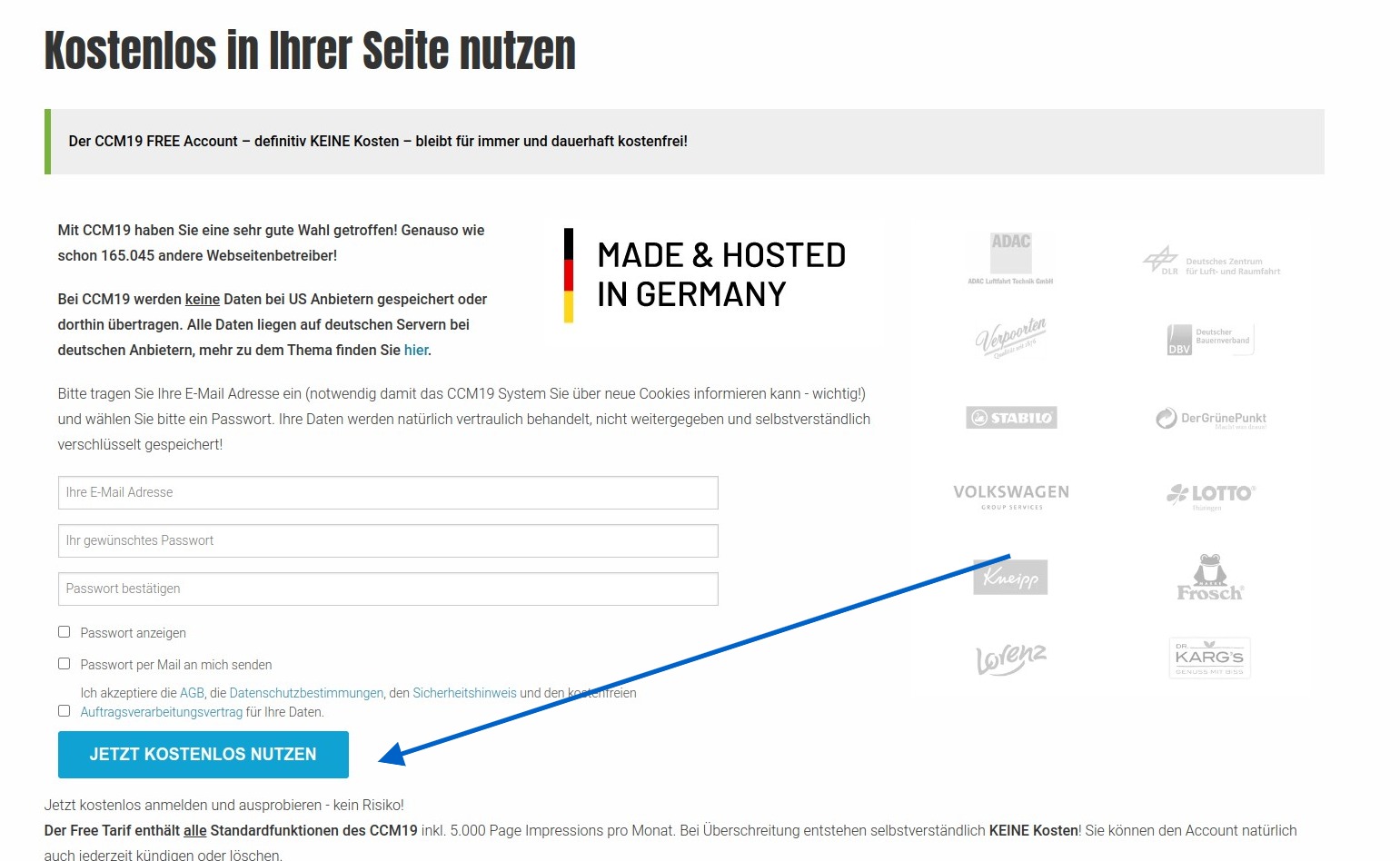
Nachdem sich Ihre Kunden dort angemeldet haben, können Sie entweder über die normale Buchungsmaske auf der Webseite oder über die Administration in CCM19 neue und erweiterte Tarife buchen.
Sie können diese Tarife auch für Ihre Kunden buchen, dafür müssen Sie sich allerdings in das Kundenkonto einloggen
Login ins Kundenkonto
Damit Ihre Kunden nicht ihr Passwort an Sie weitergeben müssen, haben Sie als betreuende Agentur die Möglichkeit, die Accounts auch ohne Login zu betreten. Das klappt natürlich nur mit Ihnen zugeordneten Accounts, die in der Liste im Plugin zu sehen sind.
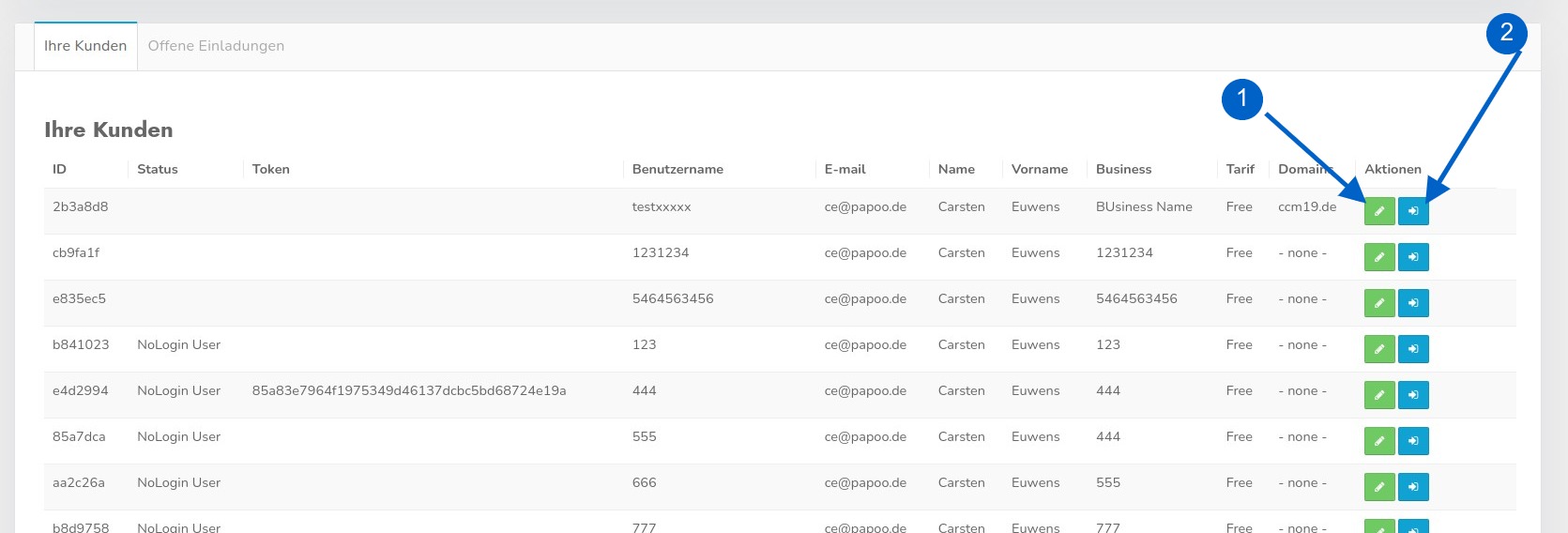
Mit Klick auf den Button Nr.2 können Sie sich ohne Login in den Account Ihres Kunden einloggen und dort frei agieren. Wir gehen davon aus, dass Sie selbstverständlich verantwortungsvoll damit umgehen – ansonsten werden Accounts gelöscht.
Von dort aus können Sie auch eine Buchung eines Tarifs für Ihre Kunden vornehmen, Domains und Embeddings/Cookies eintragen, die Seite scannen uvm.
Der Klick auf Button Nr. 1 bringt Sie in die Bearbeitungsmaske, wo Sie einige wenige Daten ändern können. Die meisten Funktionen werden durch den verwendeten Tarif Ihres Kunden gesteuert und frei geschaltet.
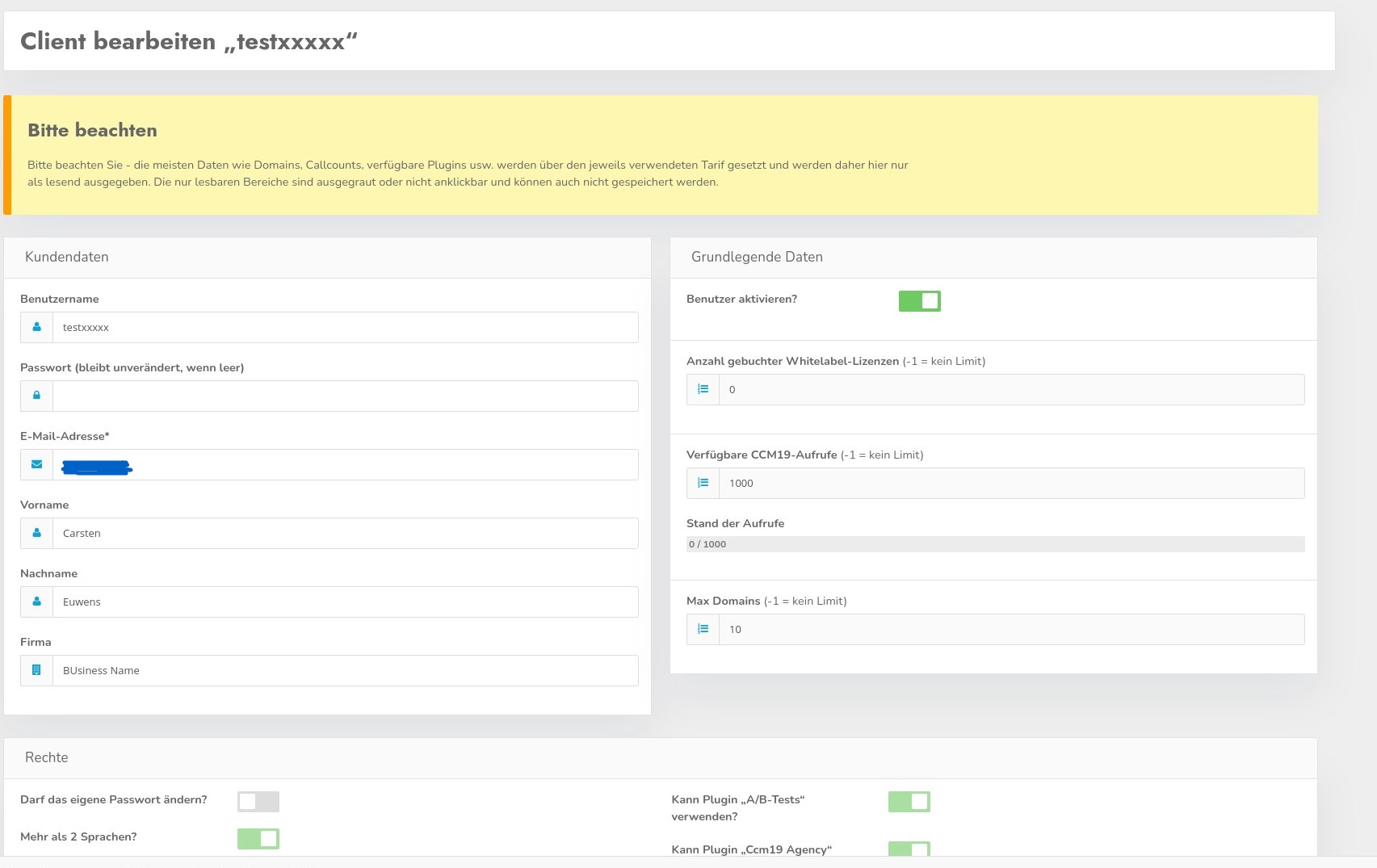
Löschen können Sie hier keine Accounts, die Löschung muss aus den Accounts selber heraus über den normalen Kündigungsweg erfolgen.
Kundenaccount direkt anlegen (Abrechnungsmodell)
Alternativ können Sie über „Neuen Kunden hinzufügen oder importieren“ einen Kundenaccount selbst anlegen. Das ist vor allem dann sinnvoll, wenn Sie die Einrichtung und Verwaltung vollständig für Ihren Kunden übernehmen möchten.
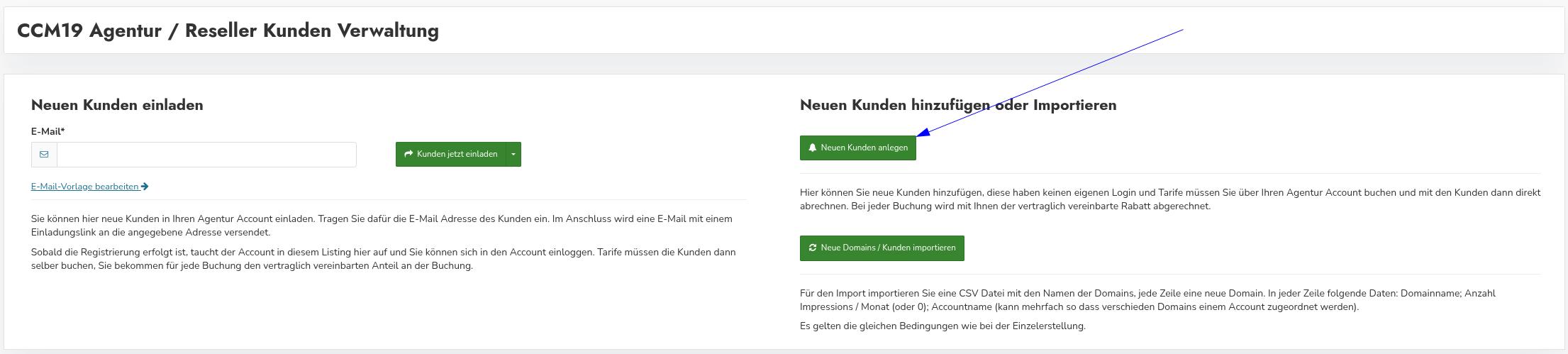
Nach dem Klick öffnet sich die Eingabemaske für die Kundendaten. Dort tragen Sie die erforderlichen Angaben wie Benutzername, Passwort, E-Mail-Adresse und Adressdaten ein.
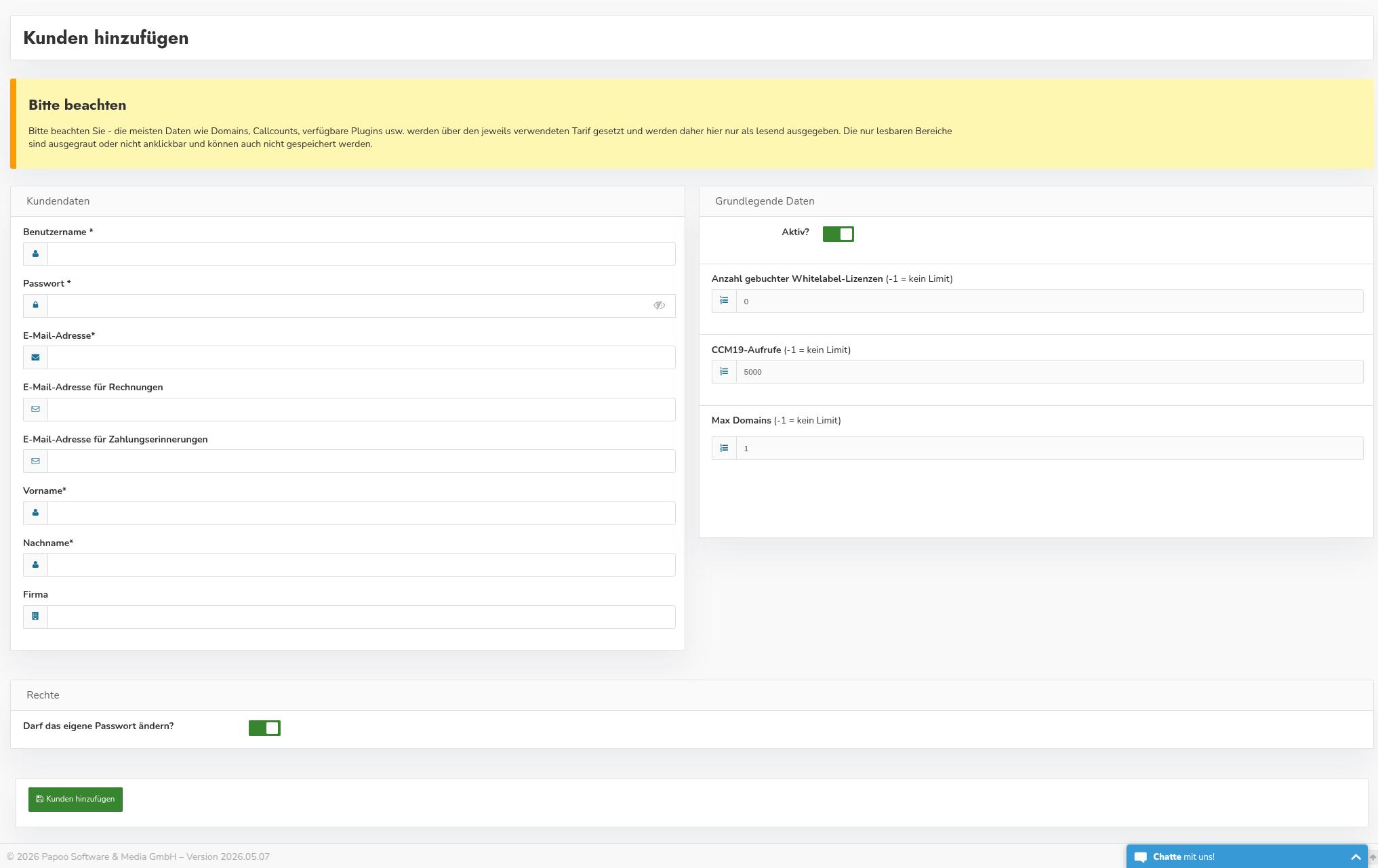
Nach dem Speichern wird der Kundenaccount Ihrer Agenturverwaltung zugeordnet.
Hinweis: In der Eingabemaske kann weiterhin die Option angezeigt werden, ob das eigene Passwort geändert werden darf. Bei direkt angelegten Kundenaccounts ist diese Einstellung nicht relevant, da der Zugriff über den Agentur-Account erfolgt.

Anschließend können Sie den Account weiter einrichten, zum Beispiel Domains hinzufügen, den passenden Tarif buchen oder die Cookie-Banner-Konfiguration vorbereiten.
Bei direkt angelegten Kundenaccounts erfolgt der Zugriff über Ihren Agentur-Account. Ein separater Login durch den Kunden ist hierbei nicht vorgesehen.
Tarif für direkt angelegte Kundenaccounts buchen
Wenn Sie einen Kundenaccount direkt anlegen, buchen Sie den jeweiligen Tarif für Ihren Kunden.
Die Rechnung wird in diesem Fall auf Sie ausgestellt und an Sie zugestellt. Dafür erhalten Sie bei jeder Buchung einen Agenturrabatt von 30 %.
Die weitere Abrechnung Ihrem Kunden gegenüber gestalten Sie im Rahmen Ihrer eigenen Agenturleistung. So können Sie den CCM19-Tarif unter anderem gemeinsam mit Einrichtung, Betreuung oder laufendem Support in Ihr eigenes Leistungsangebot einbinden.