WordPress
Um den Cookie Consent Manager von Papoo Software & Media GmbH für Ihren WordPress-Blog oder Ihre WordPress-Webseite zu installieren, führen Sie einfach die folgenden Schritte aus:
Dashboard in CCM19 anwählen
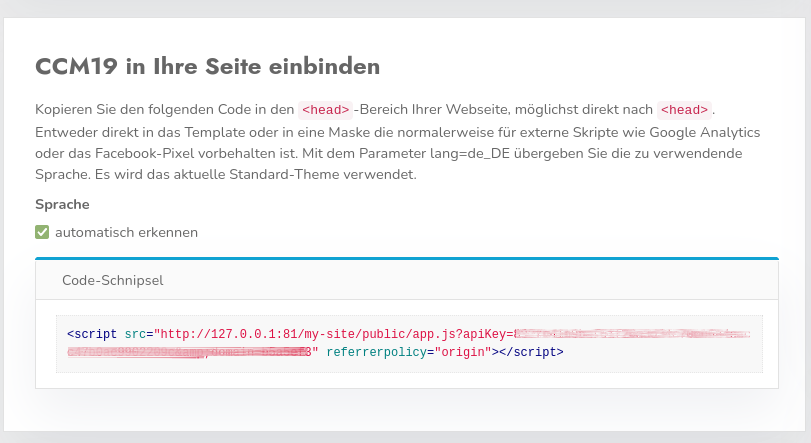
Melden Sie sich bei Ihrem CCM19 Tool an und suchen Sie auf dem Dashboard den Abschnitt "CCM19 in Ihre Seite einbinden". Dort ist der Code-Schnipsel für Ihre CCM19 Installation hinterlegt.
In WordPress einloggen
Für die einfachste Integration des Cookie Consent Managers in eine WordPress-Webseite, sollten Sie unser Plugin verwenden. Das Plugin platziert den Code-Schnipsel automatisch an der korrekten Stelle. Loggen Sie sich in Ihre WordPress-Seite ein, wie Sie es gewohnt sind.
Plugin auswählen
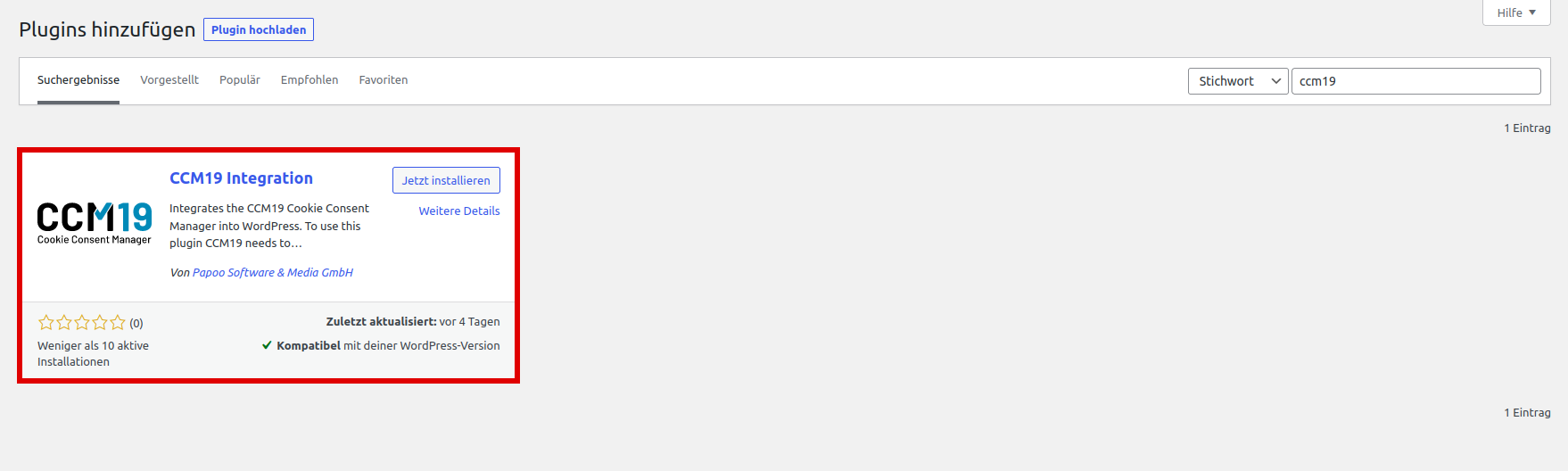
Navigieren Sie dann auf der linken Seite Ihrer WordPress-Verwaltung zum Menüpunkt "Plugins". Nutzen Sie die Suchfunktion und geben dort "ccm19" ein. Dann sollte unser Plugin "CCM19 Integration" als Ergebnis gelistet werden. Klicken Sie den Button "Jetzt installieren".
Plugin einstellen
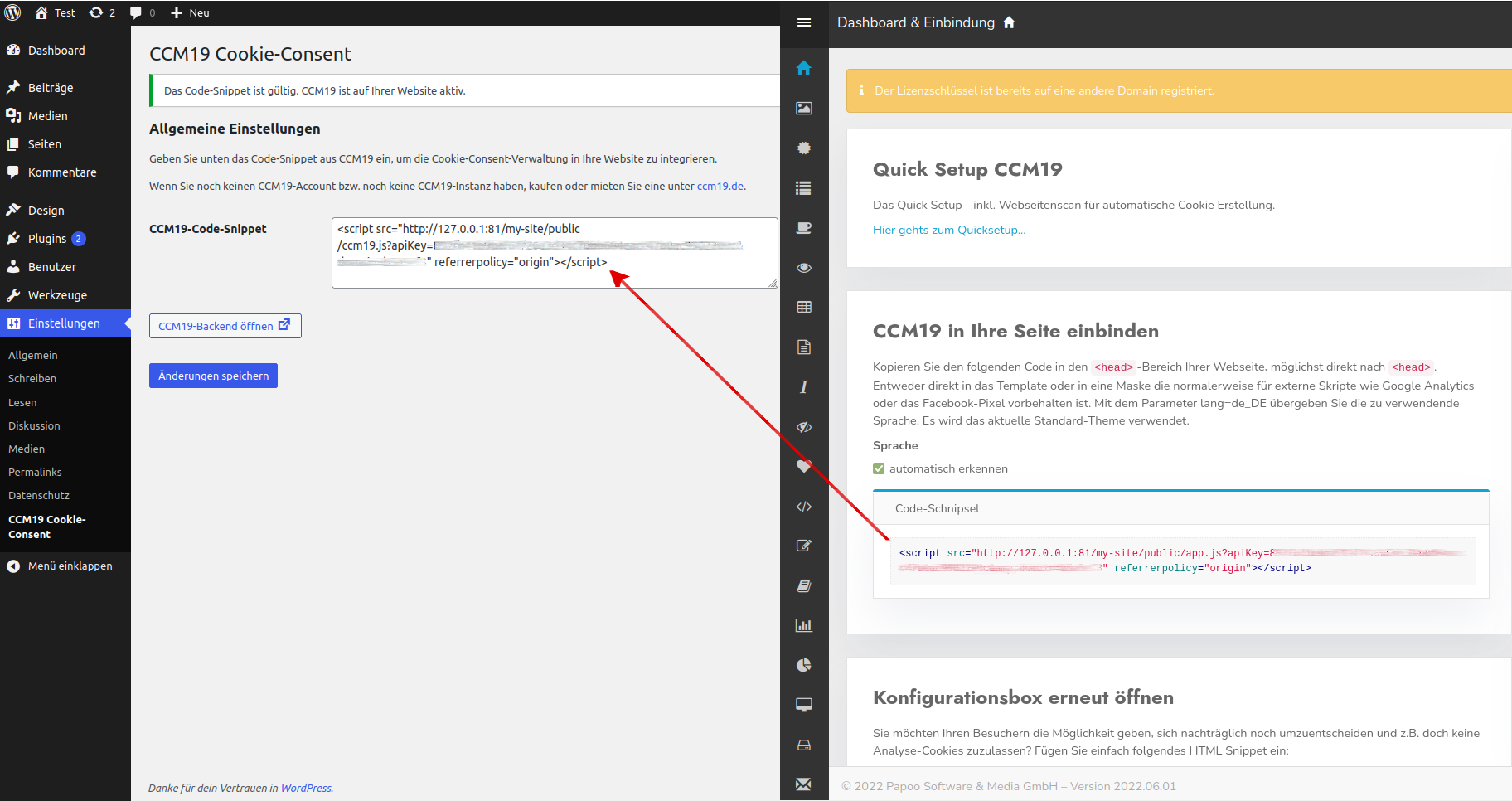
Im Menü auf der linken Seite sollte nun ein neuer Menüpunkt unter Einstellungen ("CCM19 Cookie Consent") auftauchen. Klicken Sie auf diesen Menüpunkt und fügen Sie im Eingabefeld den Codes-Schnipsel vom CCM19 Dashboard ein. Klicken Sie anschließend auf "Änderungen Speichern".
Sonderfall bei der Nutzung von WP-Multisite
Wenn Sie WordPress-Multisite nutzen, führt der oben skizzierte Weg zu einem Fehler beim Abspeichern des Code-Snippets. Um den Code korrekt abspeichern zu können, führen Sie bitte erst folgende Schritte aus, bevor Sie wie oben beschrieben vorgehen:
- Klicken Sie auf "Meine Websites"
- Dann auf "Netzwerkverwaltung"
- Wählen Sie "Plugins" aus
- Dann weiter wie oben beschrieben ("Einstellungen" → "CCM19 Cookie Consent")
Wird eine granulare Ausspielung benötigt, also verschiedene Snippets für unterschiedliche Webseiten, kann das nicht über die Netzverwaltung gesteuert werden. In diesem Fall muss das Plugin zwar über die Netzverwaltung installiert, anschließend aber deaktiviert werden. Das Einfügen des Snippets erfolgt dann in der Verwaltung der jeweiligen Seite selbst (so wie unter "Plugin einstellen" beschrieben). Das CCM19-WP-Plugin darf also auf nur auf Seitenebene aktiviert sein!
Fertig
Nun sollte der Cookie Consent Manager auf Ihrer WordPress-Seite installiert sein. Wenn Sie die Seite aufrufen, sollten Sie entsprechend das Cookie-Banner von CCM19 sehen.
Potentielles Problem mit WPRocket oder anderen Caching-Plugins
Wenn das Banner nach den vorstehenden Schritten nicht angezeigt wird, liegt das in der Regel daran, dass ein Caching-Plugin wie WPRocket verwendet wird. In diesem Fall muss für das Skript von CCM19 eine Ausnahme definiert werden, damit das eingefügte CCM19-Skript vom Caching ausgeschlossen wird.
Wir beschreiben hier, wie eine solche Ausnahme hinzugefügt werden kann.
Mögliche Probleme mit dem Divi-Theme und Divi-Builder
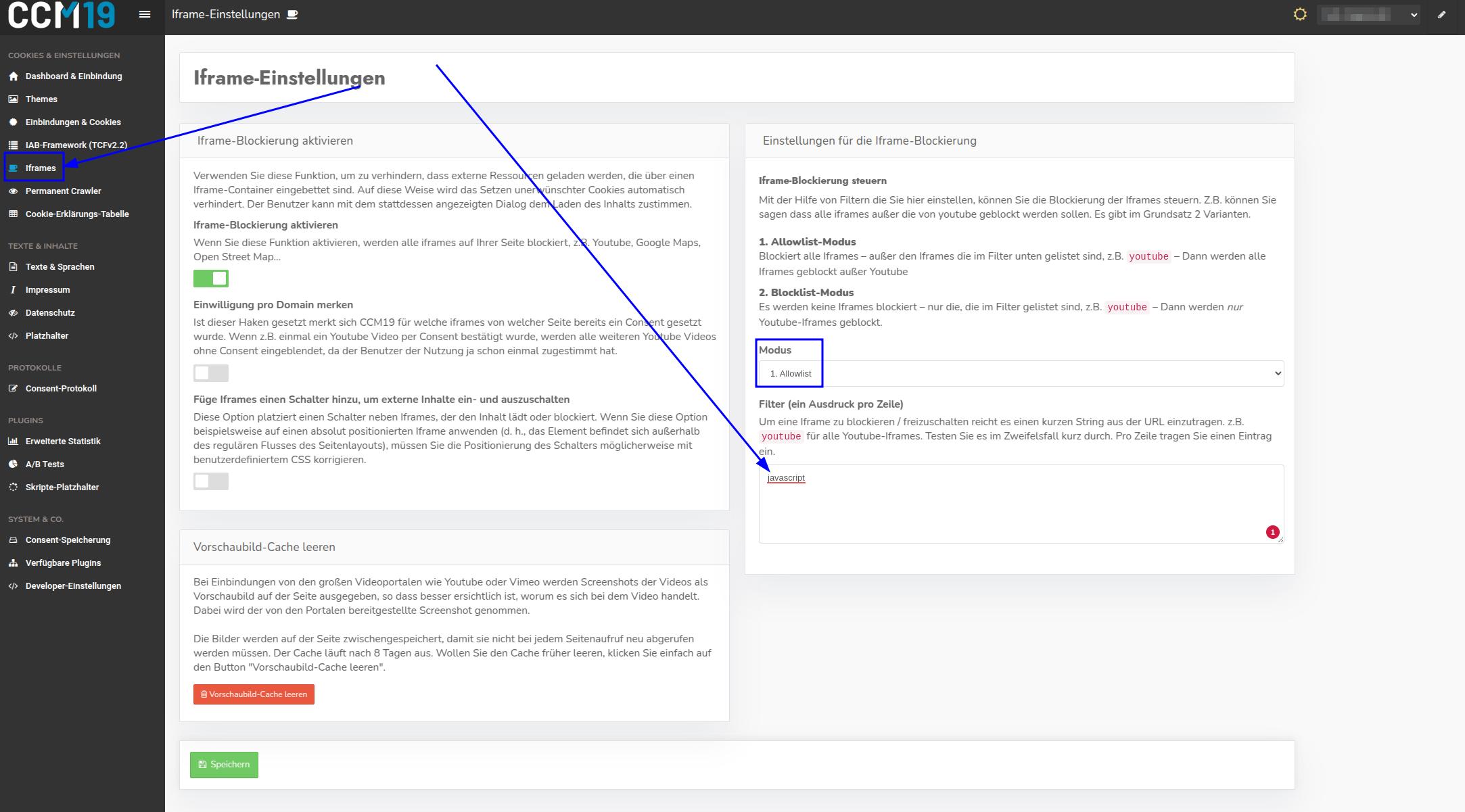
Falls Sie das Divi-Theme verwenden, kann es nach der Integration des CCM19-Codes zu Problemen mit dem Divi-Builder kommen. Der Divi-Builder generiert bei der Bearbeitung einen IFrame, den CCM19 bei bestimmten Einstellungen blockiert. Um diese Problematik zu beheben, loggen Sie sich in Ihr CCM19-Dashboard ein und wählen dort die entsprechende Domain aus. Anschließend navigieren Sie zum Menüpunkt „IFrames“ und fügen in der Allowlist eine Ausnahme für den Begriff „javascript“ hinzu. So wird verhindert, dass der Builder fälschlicherweise blockiert wird.
Alternative Anpassung des CCM19-Code-Snippets für das Divi-Theme
Außerdem ist es bei der Nutzung des Divi-Themes möglich, den CCM19-Code direkt anzupassen, um Konflikte mit dem Divi-Builder zu vermeiden. Dazu ergänzen Sie den bestehenden CCM19-Code einfach um die Klasse class="et_fb_ignore". Durch diese Klasse wird verhindert, dass Divi den CCM19-Skriptaufruf während der Bearbeitung blockiert.
Durch diese Anpassung wird das CCM19-Banner im Divi-Builder selbst nicht mehr angezeigt. Das Banner bleibt jedoch auf der veröffentlichten Webseite weiterhin voll funktionsfähig.
Der reguläre CCM19-Code sieht standardmäßig folgendermaßen aus:
Mit der genannten Anpassung (Klasse et_fb_ignore) ergibt sich folgende Struktur:
<script class="et_fb_ignore" src="https://cloud.ccm19.de/app.js?apiKey=xxx&domain=xxx" referrerpolicy="origin"></script>